
Aprender las fórmulas básicas de Excel es uno de los primeros pasos para aprovechar al máximo este programa. Gracias a las fórmulas, Excel puede realizar cálculos automáticamente, ahorrar tiempo y evitar errores al trabajar con datos.
En esta guía vas a descubrir las fórmulas básicas de Excel para principiantes, cómo funcionan y cómo aplicarlas en ejemplos simples que puedes practicar fácilmente.
Curso de Excel desde cero (10 niveles)
Esta guía forma parte de nuestro curso de Excel desde cero. Puedes seguir todos los niveles para aprender Excel paso a paso.
- Nivel 1: Cómo usar Excel desde cero
- Nivel 2: Fórmulas básicas de Excel para principiantes (este artículo)
- Nivel 3: Cómo hacer tablas en Excel
- Nivel 4: Cómo ordenar y filtrar datos en Excel
- Nivel 5: Cómo hacer gráficos en Excel
- Nivel 6: Funciones más usadas de Excel
- Nivel 7: Cómo usar Excel para controlar gastos
- Nivel 8: Trucos de Excel que te ahorrarán tiempo
- Nivel 9: Errores comunes al usar Excel
- Nivel 10: Excel para trabajo y negocios
Contenido del artículo
- ¿Qué son las fórmulas de Excel?
- Las fórmulas básicas de Excel más importantes
- Ejemplo práctico usando fórmulas
- Consejos para usar fórmulas correctamente
- Preguntas frecuentes
¿Qué son las fórmulas de Excel?
Las fórmulas son instrucciones que le indican a Excel qué cálculo debe realizar. Siempre comienzan con el símbolo = y pueden incluir números, celdas o funciones.
Por ejemplo, si escribes:
=A1+A2
Excel sumará automáticamente el contenido de las celdas A1 y A2.
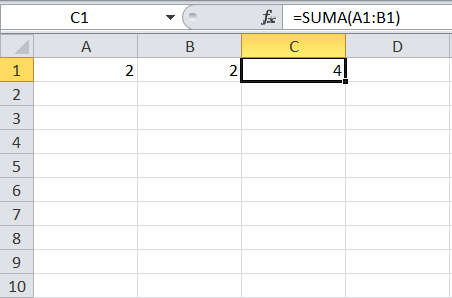
Ejemplo de una fórmula básica escrita dentro de una celda de Excel.
Aprender fórmulas básicas de Excel te permitirá automatizar cálculos y trabajar con grandes cantidades de información de forma rápida.
Las fórmulas básicas de Excel más importantes
Existen muchas funciones en Excel, pero estas son las fórmulas básicas de Excel que todo principiante debería aprender primero.
SUMA
La función SUMA permite sumar números rápidamente.
Ejemplo:
=SUMA(A1:A10)
Esto suma todos los valores entre las celdas A1 y A10.
PROMEDIO
La función PROMEDIO calcula el promedio de varios números.
Ejemplo:
=PROMEDIO(A1:A10)
MAX
La función MAX muestra el valor más alto dentro de un rango.
Ejemplo:
=MAX(A1:A10)
MIN
La función MIN devuelve el valor más pequeño dentro de un rango.
Ejemplo:
=MIN(A1:A10)
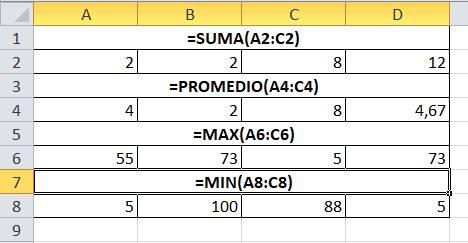
Ejemplo de diferentes fórmulas básicas aplicadas en una hoja de Excel.
Ejemplo práctico usando fórmulas
Imaginemos que tienes una tabla con ventas mensuales y quieres calcular el total y el promedio.
- Usa =SUMA(B2:B7) para obtener el total.
- Usa =PROMEDIO(B2:B7) para conocer el promedio de ventas.
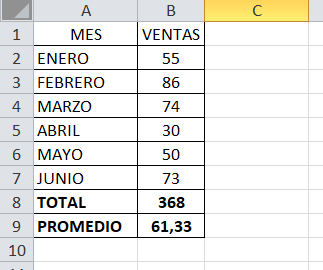
Ejemplo práctico de una tabla con fórmulas aplicadas en Excel.
Consejos para usar fórmulas correctamente
- Siempre comenzar las fórmulas con el símbolo =.
- Verificar que el rango de celdas sea correcto.
- Practicar con tablas simples antes de usar hojas complejas.
- Usar funciones en lugar de cálculos manuales.
Con práctica constante podrás dominar las fórmulas básicas de Excel y trabajar de manera mucho más rápida.
Preguntas frecuentes sobre fórmulas de Excel
¿Todas las fórmulas de Excel empiezan con =?
Sí. En Excel todas las fórmulas comienzan con el símbolo igual para indicar que se trata de un cálculo.
¿Cuántas fórmulas tiene Excel?
Excel tiene cientos de funciones diferentes, pero aprender las fórmulas básicas es suficiente para comenzar.
¿Las fórmulas se actualizan automáticamente?
Sí. Cuando cambias un valor dentro de una celda, Excel recalcula automáticamente las fórmulas.
Conclusión
Ahora que conoces las fórmulas básicas de Excel, puedes empezar a utilizarlas para automatizar cálculos y trabajar con datos de forma más eficiente.
En el siguiente nivel aprenderás cómo crear tablas en Excel paso a paso, una herramienta muy útil para organizar información.
Para más información puedes visitar:
Pingback: 10 trucos de Excel que te ahorrarán mucho tiempo (Nivel 8)
Pingback: Errores comunes en Excel y cómo evitarlos paso a paso
Pingback: Excel para trabajo y negocios: guía práctica para usarlo de forma profesional
Pingback: Cómo usar Excel desde cero: guía fácil en 7 pasos para principiantes
Pingback: Cómo hacer gráficos en Excel paso a paso (Guía fácil 2026)
Pingback: Funciones de Excel más usadas: guía fácil para principiantes (Nivel 6)