
Cuando comienzas a trabajar con muchas filas de información, aprender cómo ordenar y filtrar datos en Excel se vuelve fundamental. Estas herramientas permiten organizar datos rápidamente y encontrar información específica en segundos.
En este nivel de nuestro curso aprenderás cómo ordenar datos alfabéticamente, de mayor a menor y cómo usar filtros para mostrar solo la información que necesitas.
Curso de Excel desde cero (10 niveles)
Esta guía forma parte de nuestro curso de Excel desde cero. Puedes avanzar nivel por nivel para aprender Excel paso a paso.
- Nivel 1: Cómo usar Excel desde cero
- Nivel 2: Fórmulas básicas de Excel para principiantes
- Nivel 3: Cómo hacer tablas en Excel
- Nivel 4: Cómo ordenar y filtrar datos en Excel
- Nivel 5: Cómo hacer gráficos en Excel
- Nivel 6: Funciones más usadas de Excel
- Nivel 7: Cómo usar Excel para controlar gastos
- Nivel 8: Trucos de Excel que te ahorrarán tiempo
- Nivel 9: Errores comunes al usar Excel
- Nivel 10: Excel para trabajo y negocios
Puedes guardar esta página y seguir avanzando nivel por nivel para dominar Excel.
Contenido del artículo
- Cómo ordenar datos en Excel
- Tipos de ordenamiento
- Cómo usar filtros en Excel
- Consejos para organizar datos
- Preguntas frecuentes
Cómo ordenar datos en Excel
Ordenar datos significa organizar la información de una tabla siguiendo un criterio. Por ejemplo, puedes ordenar una lista de nombres alfabéticamente o una lista de precios de menor a mayor.
Para ordenar datos en Excel sigue estos pasos:
- Selecciona cualquier celda dentro de la tabla.
- Ve al menú Datos.
- Haz clic en Ordenar.
- Elige la columna que quieres ordenar.
- Selecciona el tipo de orden (ascendente o descendente).
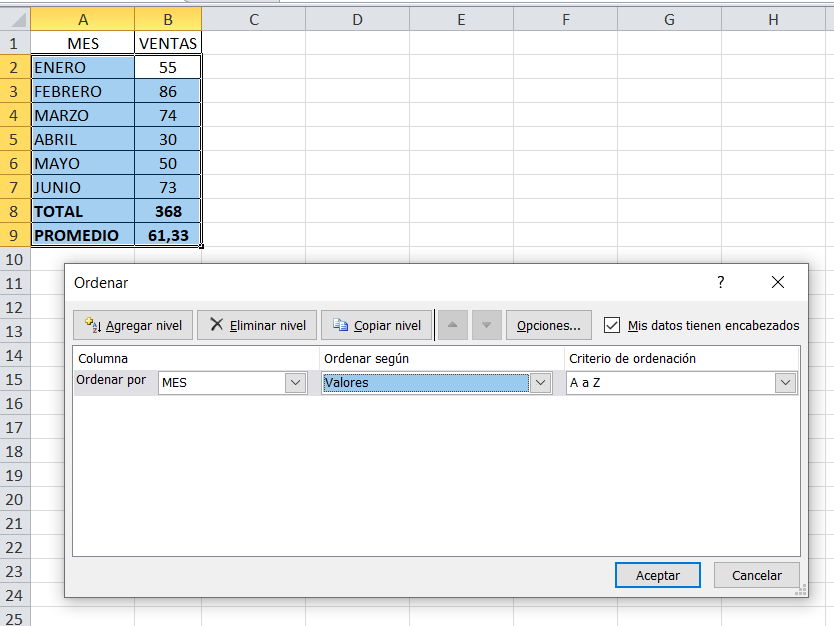
Herramienta de ordenamiento en Excel.
Tipos de ordenamiento en Excel
Excel permite ordenar la información de diferentes maneras dependiendo del tipo de datos.
- Orden alfabético: de A a Z.
- Orden inverso: de Z a A.
- De menor a mayor: para números.
- De mayor a menor: para valores numéricos.
- Por fecha: desde la más antigua a la más reciente.
Esto es muy útil cuando trabajas con listas largas de productos, clientes o ventas.
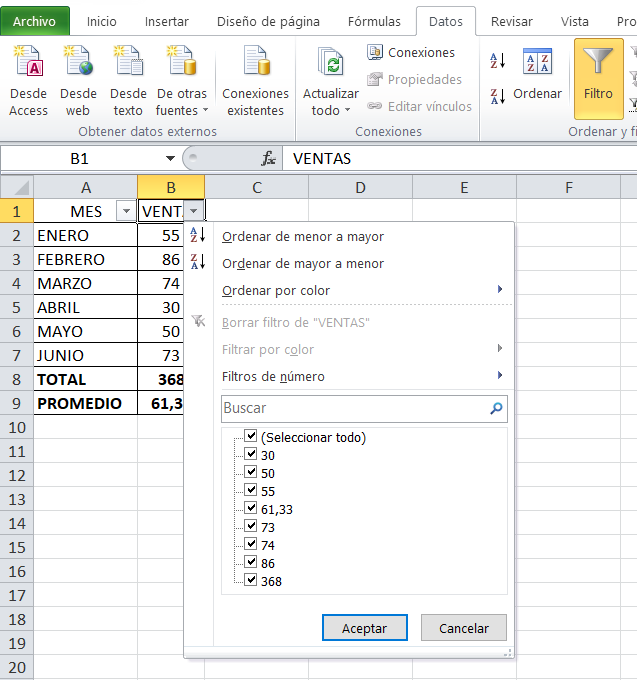
Ejemplo de datos ordenados en una hoja de Excel.
Cómo usar filtros en Excel
Los filtros de Excel permiten mostrar solo ciertos datos dentro de una tabla. Esto es muy útil cuando tienes mucha información y quieres encontrar algo específico.
Para aplicar un filtro:
- Selecciona la fila de títulos de la tabla.
- Ve al menú Datos.
- Haz clic en Filtro.
- Aparecerán pequeñas flechas en cada columna.
- Haz clic en una flecha para elegir qué datos mostrar.
Por ejemplo, puedes mostrar solo ventas de un mes o productos de una categoría.
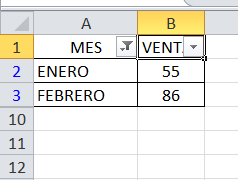
Filtros activados en una tabla de Excel.
Consejos para organizar datos en Excel
- Utiliza siempre una fila de encabezados.
- Evita dejar filas vacías dentro de la tabla.
- Usa filtros para analizar información rápidamente.
- Ordena los datos antes de hacer gráficos o análisis.
Aprender cómo ordenar y filtrar datos en Excel te ayudará a trabajar con grandes cantidades de información de forma mucho más eficiente.
Preguntas frecuentes
¿Para qué sirven los filtros en Excel?
Permiten mostrar solo ciertos datos dentro de una tabla sin eliminar el resto de la información.
¿Se pueden ordenar varias columnas?
Sí. Excel permite ordenar datos utilizando varios criterios al mismo tiempo.
¿Ordenar datos modifica la información?
No. Solo cambia el orden en que se muestran las filas.
Conclusión
Ahora que sabes cómo ordenar y filtrar datos en Excel, podrás organizar listas grandes de información de manera rápida y sencilla.
En el próximo nivel aprenderás algo muy útil: cómo crear gráficos en Excel para visualizar datos fácilmente.
Pingback: Cómo hacer tablas en Excel paso a paso (Nivel 3 del curso)
Pingback: 7 Fórmulas básicas de Excel para principiantes (Guía fácil paso a paso)