

Curso de Excel desde cero (10 niveles)
Este artículo forma parte de nuestro curso de Excel desde cero. Puedes seguir todos los niveles para aprender Excel paso a paso.
- Nivel 1: Cómo usar Excel desde cero
- Nivel 2: Fórmulas básicas de Excel para principiantes
- Nivel 3: Cómo hacer tablas en Excel
- Nivel 4: Cómo ordenar y filtrar datos en Excel
- Nivel 5: Cómo hacer gráficos en Excel (este artículo)
- Nivel 6: Funciones más usadas de Excel
- Nivel 7: Cómo usar Excel para controlar gastos
- Nivel 8: Trucos de Excel que te ahorrarán tiempo
- Nivel 9: Errores comunes al usar Excel
- Nivel 10: Excel para trabajo y negocios
Puedes guardar esta página y seguir avanzando nivel por nivel para dominar Excel desde lo más básico hasta un uso más avanzado.
Aprender cómo hacer gráficos en Excel es una de las habilidades más útiles cuando trabajas con datos. Los gráficos permiten visualizar información de forma clara y entender resultados rápidamente.
En este nivel del curso vas a aprender cómo crear gráficos en Excel paso a paso, qué tipos de gráficos existen y cuándo conviene usar cada uno.
¿Para qué sirven los gráficos en Excel?
Los gráficos permiten transformar números en información visual. Esto hace que sea mucho más fácil analizar datos, comparar resultados y detectar tendencias.
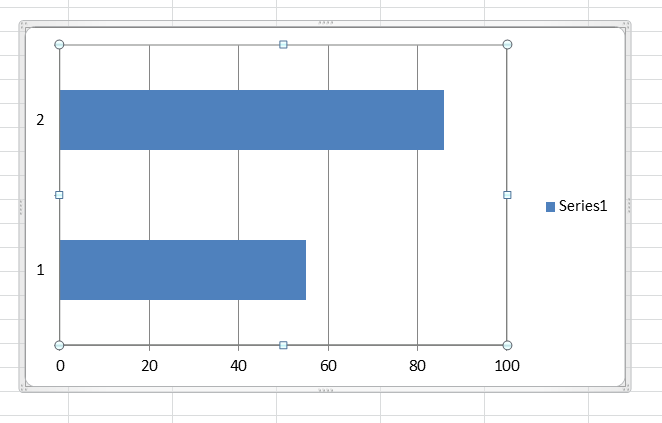
Ejemplo de gráfico de barras creado en Microsoft Excel.
Los gráficos se utilizan en muchos casos, por ejemplo:
- Analizar ventas de un negocio.
- Comparar resultados entre meses.
- Mostrar estadísticas en informes.
- Presentar datos de forma visual.
Tipos de gráficos más usados en Excel
Excel ofrece varios tipos de gráficos. Estos son los más utilizados:
- Gráfico de barras: ideal para comparar valores.
- Gráfico de columnas: muy utilizado para mostrar cambios en el tiempo.
- Gráfico circular: muestra porcentajes o proporciones.
- Gráfico de líneas: perfecto para analizar tendencias.
ACA VA UNA IMAGEN MOSTRANDO DIFERENTES TIPOS DE GRAFICOS EN
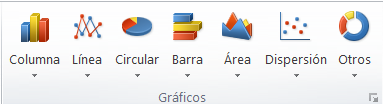
Diferentes tipos de gráficos disponibles en Excel.
Cómo hacer gráficos en Excel paso a paso
Crear un gráfico en Excel es muy sencillo si sigues estos pasos.
- Seleccionar los datos: marca las celdas que contienen la información.
- Ir al menú Insertar: en la parte superior de Excel.
- Elegir un tipo de gráfico: columnas, barras, circular o líneas.
- Excel generará el gráfico automáticamente.
- Personalizar el gráfico: puedes cambiar colores, títulos o estilos.

Insertar un gráfico en Excel desde el menú “Insertar”.
Consejos para crear gráficos claros
- Usa títulos claros para explicar el gráfico.
- No agregues demasiados datos en un solo gráfico.
- Elige colores que sean fáciles de distinguir.
- Utiliza etiquetas de datos cuando sea necesario.
Aplicando estos consejos podrás crear gráficos fáciles de entender y mucho más profesionales.
Preguntas frecuentes sobre gráficos en Excel
¿Qué gráfico conviene usar?
Depende del tipo de datos. Los gráficos de barras y columnas son los más utilizados para comparar información.
¿Se puede modificar un gráfico después de crearlo?
Sí. Excel permite cambiar colores, títulos, estilos y tipo de gráfico en cualquier momento.
¿Excel crea gráficos automáticamente?
Sí. Una vez que seleccionas los datos y eliges el tipo de gráfico, Excel lo genera automáticamente.
Conclusión
Ahora ya sabes cómo hacer gráficos en Excel. Esta herramienta te permitirá presentar datos de forma clara y profesional.
Si quieres seguir avanzando en el curso, continúa con el Nivel 6: funciones más usadas de Excel.
Para más información puedes visitar: